week6~week9 <<
Previous Next >> week15~week18
week10~week14
w10開會紀錄:
作業三:
根據對Topic2和Topic3的閱讀,使用CoppeliaSim、Webots、Onshape提出一個機電一體化項目。
topic2:
coppeliasim:40723246
MSModelingAndTFApproaches.pdf. 207頁:5人
40723216
40723213
40723223
40723241
40723230
MechatronicDesignCases.pdf. 46頁:2人
40723229
40723206
topic3:
MechaFutureAndChallenges.pdf. 38頁:1人
40623246
MechaEducFutureNeed.pdf. 20頁:1人
40723242
google用戶登陸
1.登錄到您的@gm帳戶
2.啟用Google的API
3.按設置同意按鈕按鈕
4.外部用戶類型
5.進入“憑據”頁面
6.OAuth 2.0客戶端ID 類型的憑據
7.(設置網址)授權的JavaScript為:https:// localhost:8443
8.定義URI為:https:// localhost:8443 / login / google /
9.將oauth_gm.txt保存中
10.開啟leo更改其中得config中的scrum為自己命名的txt檔案名稱,並且修改完成之後按下save和darwROC
11.pip install authomatic
12.開啟https://localhost:8443
13.測試是否可以成功運作
week11
ubuntu設置
操作步驟:
1.下載vitualbox、ubuntu、CoppeliaSim四輪車控制器檔案。
2.開啟vitualbox,匯入ubuntu。
3.設定虛擬主機的網路埠號。[NET:設定->網路->附加到(A)改成NAT->進階->連接埠轉送->設定三個埠號(22、8443、19999)]。
4.設定完成後啟動ubuntu。
5.輸入密碼kmol2020,並開啟lxterminal。
6.輸入xterm&開啟,並使用ctrl+右鍵將視窗放大。
7.依照步驟打開coppeliasim,輸入ls查看內容。
8.cd coppeliasim4_rev4->ls->cd CoppeliaSim_Edu_v4_0_0_Ubuntu18_04->ls->./coppeliaSim.sh。
9.開啟後打開檔案sdc.ttt。
10.開啟啟動器,並開啟下載好的CoppeliaSim四輪車控制器檔案。
11.將檔案中的car_model.py放入編譯器中,並執行。
12.打開CoppeliaSim中的模擬,四輪車開始繞圈即成功。
第四次小組會議
第一組 第四次會議 (WEEK11)
1.成員簽到等候 2.分工作業進度回報及問題討論 3.有問題的同學提出問題
成員名單
1.40723201 (簽) 已建立完成網站
2.40723206 (簽) 已建立完成網站 小組長
3.40723213 (簽) 已建立完成網站
4.40723216 (簽) 已建立完成網站
5. 40723223(簽) 已建立完成網站
6.40723226 (簽) 已建立完成網站
7.40723229 (簽) 已建立完成網站 小組長
8.40723230 () 已建立完成網站
9.40723241 (簽) 已建立完成網站
10.40723242 (簽) 已建立完成網站 小組長
11.40723246 (group leader) (簽) 已建立完成網站 12.40732319 ()
topic2:
coppeliasim:40723246
MSModelingAndTFApproaches.pdf. 207 頁:6 人
40723201 1-30
40723213 31-60
40723216 61-90
40723223 91-120
40723226 121-150
40723246 151-207
MechatronicDesignCases.pdf. 46 頁:2 人
40723229 1-23
40723230 24-46
topic3:
MechaFutureAndChallenges.pdf. 38 頁:2 人
40723206 1-19
40523241 20-38
MechaEducFutureNeed.pdf. 20 頁:1 人
40723246 20
參考資料:
CMS:http://mde.tw/cd2020pj1/content/CMS.html
google 用戶設置影
片:https://drive.google.com/file/d/1G4MzXUIbNRK7z2XdjtxXzhX51zHHw
q85/view?usp=sharing
week12
ubuntu設置
ubnutu對外連線(ipv4)
1.設定好埠號如下圖所示:
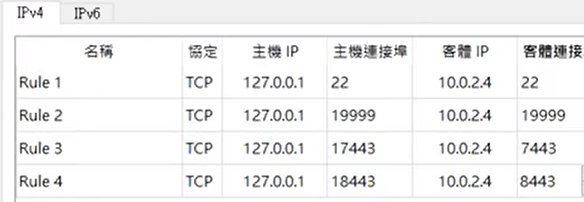
2.登入ubnutu密碼是kmol2020
3.開啟Lxterminal並且輸入ifconfig並且輸入sudo apt install net-tools輸入密碼為kmol2020
4.輸入ping6 127.0.0.1測試
5.輸入進入cd2020pj1資料夾中並且git pull
6.輸入sudo vi wsgi.py並且按下i編輯內容對host編輯設置為10.0.2.4
7.按下esc並且輸入:wq來存取
8.到影片中的資料夾位置取出cd2020pj1.leo檔案並且用leo開啟
9.用nav找到allowext7檔案位置並且新增ttt檔案
10.在tmp底下輸入sudo vi oauth_scrum.txt
11.輸入python3 wsgi.py
12.進入https://127.0.0.1:18443/alogin進入後門並且輸入admin測試是否可以上傳ttt檔案
W12抽點網站:http://mde.tw/cdbw12-1
W12抽點倉儲:https://github.com/mdecourse/cdbw12-1
week13
website:https://s40723246.github.io/cd2020/content/index.html
github:https://github.com/
IPV6下伺服器連線設定
1.先設定好網路連線下的host ip(https://github.com/mdecourse/cd2020/blob/master/downloads/w13_ipv6_assignment.txt)

2.設定網路的ipv6位置設定
3.進入linux虛擬主機,依照指令輸入cd tmp>cd cd2020pj1>git pull >cd docs> cd cmsimde
4.輸入vi wsgi.py 並且更改host
5.設定好putty
6.按下save並且open後,在putty頁面分別輸入兩次密碼kmol2020
7.開啟Xming,接著輸入xterm&
8.在開啟的視窗中輸入cd tmp>cd 2020pj1>cd docs>cd cmsimde>python3 wsgi.py
用google輸入網址https://[2001:288:6004:17:2020:7221]:17443 (必須要用自己的ip)
9.一開始無法登陸,必須要關閉proxy,並且重新整理該頁面就可以了
W13抽點網站:http://mde.tw/cdbw13-2
W13抽點倉儲:https://github.com/mdecourse/cdbw13-2.git
week14
第一組 第五次會議 (WEEK14)
1.成員簽到等候 2.分工作業進度回報及問題討論 3.有問題的同學提出問題
成員名單
1.40723201 (簽) 已建立完成網站
2.40723206 (簽) 已建立完成網站 小組長
3.40723213 (簽) 已建立完成網站
4.40723216 (簽) 已建立完成網站
5. 40723223(簽) 已建立完成網站
6.40723226 (簽) 已建立完成網站
7.40723229 (簽) 已建立完成網站 小組長
8.40723230 (簽) 已建立完成網站
9.40723241 (簽) 已建立完成網站
10.40723242 (簽) 已建立完成網站 小組長
11.40723246 (group leader) (簽) 已建立完成網站
1.講解ipv6連線設定及ttt檔更改的新路徑
2.虛擬主機及ubnutu bug解決方式
W14抽點網站:http://mde.tw/cdbw14-3
W14抽點倉儲:https://github.com/mdecourse/cdbw14-3.git
week6~week9 <<
Previous Next >> week15~week18